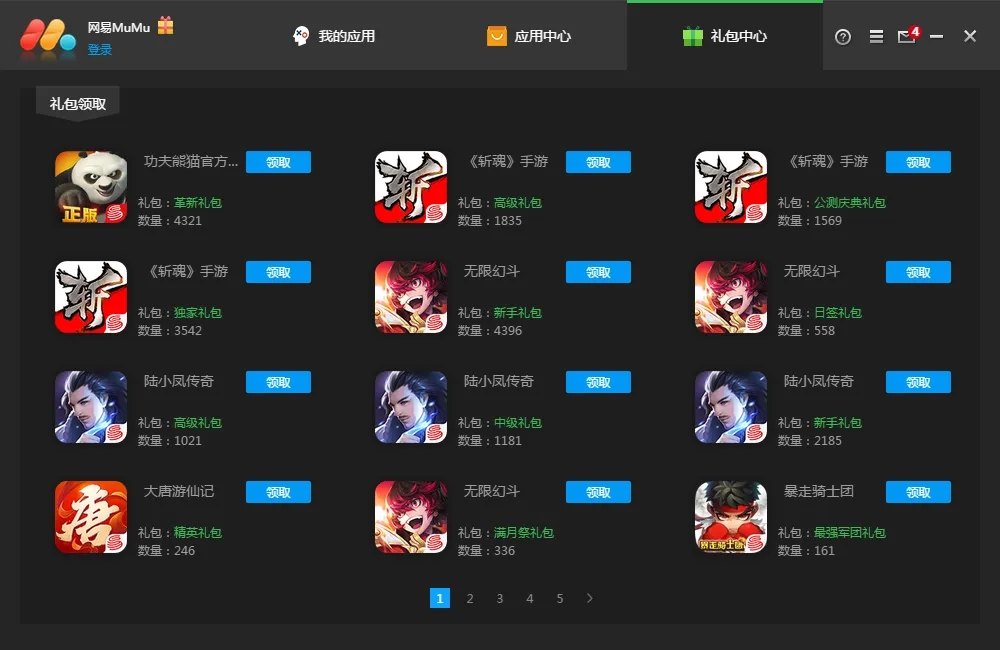
全面指南:如何下载并安装Mumu模拟器
引言
Mumu模拟器是一款非常受欢迎的游戏模拟器,可以让用户在电脑上运行安卓游戏和应用。
本文将为您提供一份全面的指南,详细介绍如何下载并安装Mumu模拟器。
本指南适合所有水平的用户,无论您是技术新手还是老手,都可以轻松跟随本文完成安装。
一、了解Mumu模拟器
在开始下载和安装Mumu模拟器之前,我们先来了解一下这款模拟器。
Mumu模拟器是一款免费的安卓模拟器,支持多种游戏和应用,具有稳定的性能和良好的兼容性。
用户可以在电脑上通过Mumu模拟器畅玩各种安卓游戏,享受更大的屏幕、更流畅的体验。
二、准备安装环境
在开始下载和安装Mumu模拟器之前,请确保您的电脑满足以下要求:
1. 操作系统:Windows XP或更高版本,Mac OS X 10.8或更高版本。
2. 磁盘空间:至少留有2GB的可用磁盘空间。
3. 内存:至少2GB的内存。
4. 浏览器:建议使用Chrome、Firefox等现代浏览器进行下载和操作。
三、下载Mumu模拟器
请按照以下步骤下载Mumu模拟器:
1. 打开浏览器,搜索“Mumu模拟器”。
2. 在搜索结果中找到官方下载页面,点击进入。
3. 选择适合您操作系统的版本进行下载。
4. 等待下载完成。
四、安装Mumu模拟器
下载完成后,请按照以下步骤安装Mumu模拟器:
1. 找到下载的Mumu模拟器安装包,点击打开。
2. 进入安装界面后,点击“下一步”。
3. 阅读并同意软件许可协议后,点击“下一步”。
4. 选择安装位置(默认安装在C盘),点击“下一步”。
5. 点击“安装”开始安装过程。
6. 安装完成后,点击“完成”按钮。
五、启动Mumu模拟器并创建安卓虚拟环境
安装完成后,您可以按照以下步骤启动Mumu模拟器并创建安卓虚拟环境:
1.在电脑桌面上找到Mumu模拟器的快捷方式,点击打开。
2. 首次启动Mumu模拟器时,会自动进入安卓虚拟环境创建界面。
3. 选择设备配置(如CPU核数、内存大小等),点击“创建虚拟环境”。
4. 等待虚拟环境创建完成,进入Mumu模拟器的安卓界面。
六、在Mumu模拟器上安装和运行游戏和应用
在成功安装并启动Mumu模拟器后,您可以按照以下步骤在模拟器上安装和运行游戏和应用:
1. 打开Mumu模拟器,进入安卓界面。
2. 使用模拟器的浏览器或应用商店搜索并下载您需要的游戏或应用。
3. 下载完成后,在下载管理界面找到游戏或应用,点击打开。
4. 根据提示完成游戏或应用的安装过程。
5. 安装完成后,在模拟器的主界面找到游戏或应用图标,点击打开即可开始游玩。
七、常见问题和解决方法
在下载、安装和使用Mumu模拟器的过程中,可能会遇到一些常见问题。以下是一些常见问题及其解决方法:
1. 下载速度慢:尝试更换浏览器或下载源,确保网络连接正常。
2. 安装失败:确保您的电脑满足安装要求,尝试重新下载安装包。
3. 运行游戏卡顿:尝试调整虚拟环境的配置,优化模拟器的性能。
4. 闪退或崩溃:尝试重新安装游戏或应用,检查模拟器版本是否最新。
八、总结
本文为您提供了全面的指南,详细介绍了如何下载并安装Mumu模拟器。
希望您在跟随本文的过程中能够轻松完成安装,并在Mumu模拟器上享受愉快的游戏体验。
如果您在下载、安装或使用过程中遇到任何问题,请参考本文的常见问题及解决方法进行排查。
祝您使用愉快!
九、附录:Mumu模拟器官方下载链接(可选)
(此处可添加Mumu模拟器的官方下载链接,以便读者快速找到下载页面。)